Segala Informasi, Teknologi, Toturial ada disini...

Wednesday, 13 September 2017

Penyebab Komputer Restart Sendiri

Berikut saya akan ngasih tau penyebab komputer restart sendiri?
mungkin ada yg pernah mengalamin hal tersebut, jika iya anda bisa membaca info yang saya berikan. Berikut ini apa penyebabnya dan permasalahannya..

1. Prosesor terlalu panas atau disebut jga dengan Overheat Prosesor.

Hal ini  terjadi karena prosesor yang terlalu panas. Hal ini agan bisa lihat pada menu Hardware di System BIOS (Basic input/output System). Untuk mengatasi hal tersebut, caranya adalah:
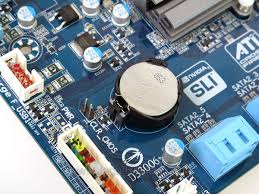
  • Pastikan kipas prosesor anda berjalan dengan baik.
  • Jika thermal pasta pada prosesor telah kering, bersihkan kemudian tambahkan yang baru.
  • Bersihkan heatsink atau pendingin prosesor tersebut dari debu dan kotoran yang menempel.
  • Cek dan pastikan sirkulasi udara dalam casing komputer berjalan dengan baik. 
 
2. Kurangnya daya dari Power Supply 

Jika daya yang di keluarkan oleh Power Supply tidak cukup maka kinerja komputer juga akan terganggu. Untuk mengatasi kekurangan daya pada Power Supply, Caranya sebagai berikut.
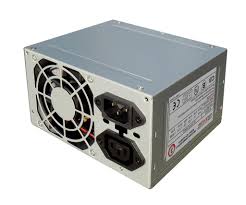
  • Sebaiknya ganti Power Supply anda dengan yang baru jika rusak.
  • Melakukan perbaikan pada Power Supply jika kerusakan tersebut bisa diperbaiki.

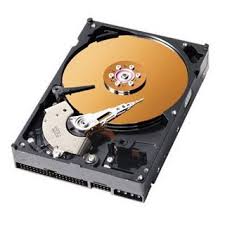
3. Harddisk bad Sector

Bad Secor pada harddisk secara umum ada 2 macam yaitu mekanik/fisik dan sistem. Bad Sector secara fisik terjadi seperti permukaan lempeng penyimpanan data yang terkena goresan,kotoran, terkena benturan keras dan sebagainya...

Sedangkan Bad Sector Sistem terjadi kerusakan pada bagian dalam sistem yang ada dalam harddsik misal ketika dalam keadaan jalan, mobil berhenti/mogok secara tiba" . Bad Sector pada harddsik akan menyebabkan kegagalan dalam membaca data yang ada dalam harddisk, sehingga kadang komputer bisa ke restart sendiri. Untuk mengatasinya, caranya sebagai berikut.
 

A. Lakukan scanning atau cek harddisk dengan fitur bawaan dari Windows atau bisa menggunakan
    aplikasi software lainnya.
  • Melakukan defrag harddsik agar susunan file lebih teratur dan mencegah kerusakan harddsik.
  • Hindarkan harddisk dari goncengan atau tertindih benda lainnya. Anda perlu berhati hati ketika meletakan harddisk. Pastikan tidak tertindih benda lain yg bisa merusak Harddisk.
B. RAM yang rusak menyebabkan kegagalan dalam menyimpan data sehingga proses komputer tidak
     berjalan seperti biasa . Untuk mengatasi caranya sebagai berikut.
  • Memeriksa pemasangan RAM dan pastikan berada dalam posis yang benar.
  • Jika telah rusak, ganti RAM dengan yang baru, yang berfungsi dengan baik.
Demikkan beberapa Tips yang bisa anda bisa lakukan untuk mencegah komputer melakukan Restart sendiri, yang bisa terjadi menyebabkan data anda menjadi hilang atau rusak.
Read More

Tuesday, 18 June 2013

Cara Menghilangkan Virus Jenis Apapun

Virus merupakan salah satu ancaman yang sering menjadi hal yang menakutkan bagi para pengguna komputer dan internet. Apalagi ketika komputer anda terkoneksi ke internet maka kemungkinan terkena penyebaran virus akan menjadi lebih rentan di bandingkan dengan yang offline/tidak terhubung ke internet.
Untuk mengatasi virus ini, Agan bisa menggunakan aplikasi antivirus yang banyak berterbaran di internet dari yang gratisan sampat yang berbayar.

Anti virus juga buatan manusia, yang kadang tidak cepat atau lambat dalam mengikuti perkembangan virus yang cukup pesat. Bahkan, antivirus yang Agan gunakan tidak dapat mendeteksi varian virus baru yang muncul. Untuk mengatasi hal tersebut, ada cara lain yang bisa anda lakukan yaitu mengembalikan kodisi sistem operasi Agan pada saat sebelum terkena virus. hal ini cukup efektif dan mudah Agan tidak perlu menggunakan aplikasi antivirus apapun. Untuk membuat Restore Point pada Windows 7.
Caranya sebagai berkut.

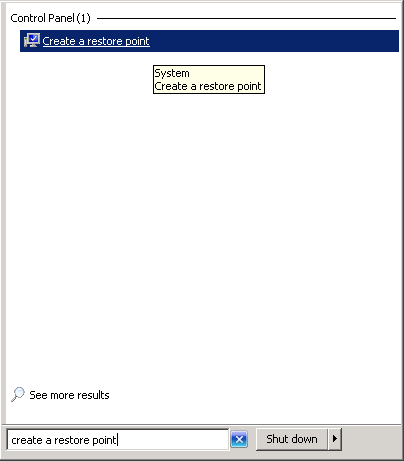
1. Pada menu Start, di bagian korak Search, ketikkan tulisan 'Create a Restore Point'.


2. Klik pada link 'Create a Restore Point' sehingga muncul kotak dialog System Propertis.

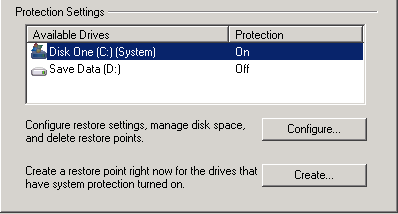
3. Pastikan pada drive yang akan agan buat restore point tersebut dalam keadaan 'On'.


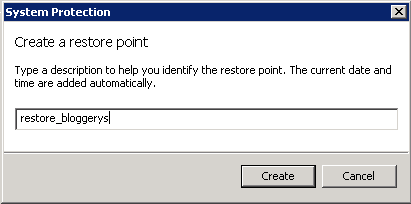
4. Klik tombol Create untuk membuat system restore point sehingga akan tampil kotak dialog System
    Protection.


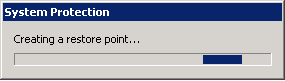
5. Klik tombol Create sehingga akan berlangsung proses pembuatan Restore Point, tunggu sampai
    selesai.


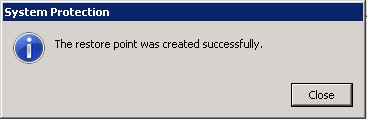
6. Sampai muncul pesan dialog bahwa proses pembuatan Restore Point telah selesai.


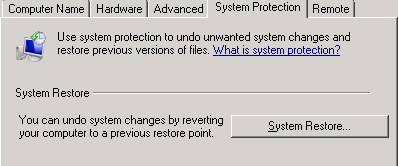
7. Ketika komputer Agan terkena virus, Agan bisa mencoba mengembalikan ke waktu dimana kondisi
    komputer masih bagus. Caranya, dengan klik tombol System Restore yang ada pada kotak System
    Propertis.


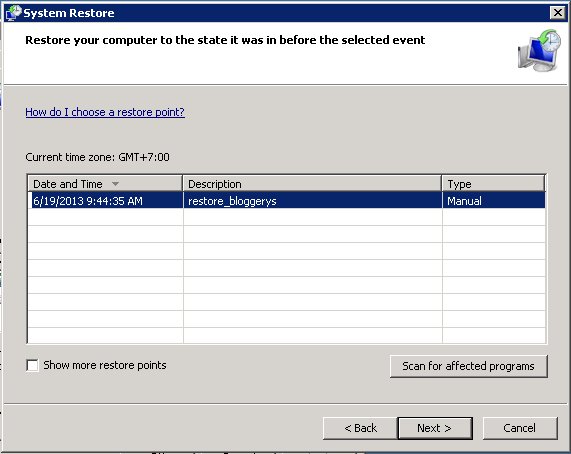
8. Pilih restore point yang akan digunakan.


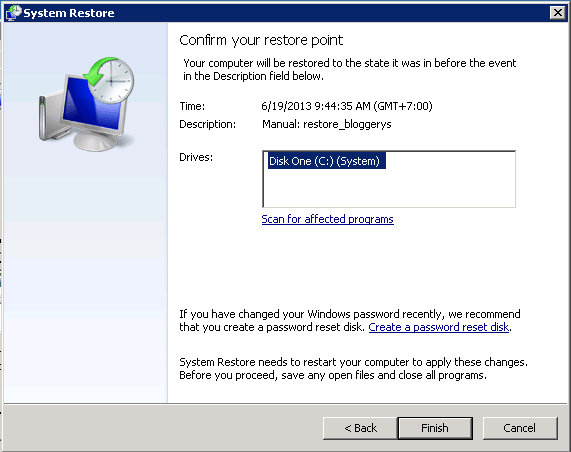
9. Klik tombol Next. Untuk ke proses selanjutnya, pesan konfirmasi untuk menggunakan Restore Point.
    Jika tidak sesuai maka Agan bisa memilih tombol Back dan melakukan konfigurasi ulang.


10. Klik tombol Finish untuk mengakhiri dan melakukan proses restore ke posisi sebelumnya.
Read More

Memperbaiki Windows 7 Dengan Quick Fix

Salah satu sistem operasi yang mulai banyak digunakan adalah Windows 7. Ada banyak aplikasi yang bisa anda gunakan untuk melakukan perbaikan sistem operasi Windows jika mengalami kerusakan. Salah satunya adalah 7 Quick Fix 2.0, yang dapat digunakan untuk memperbaiki kerusakan Windows 7, baik 32bit maupun 64bit. Untuk menggunakan software ini, langkahnya sebagai berikut.

1. Download terlebih dahulu 7 Quick Fix 2.0 pada akhir Posting

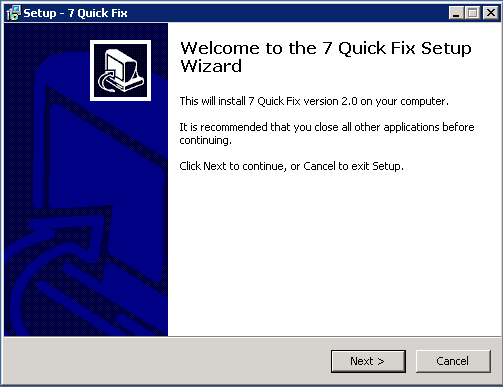
2. Anda perlu melakukan instalasi aplikasi yang telah didownload tadi dengan kilk 2x file installer tersebut.


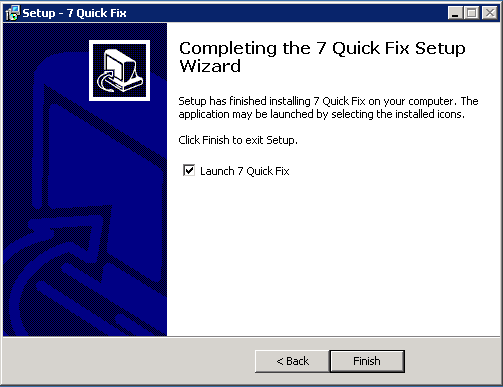
3. Klik tombol Next dan ikuti langkah instalasinya.
    Sampai proses instalasi selesai.


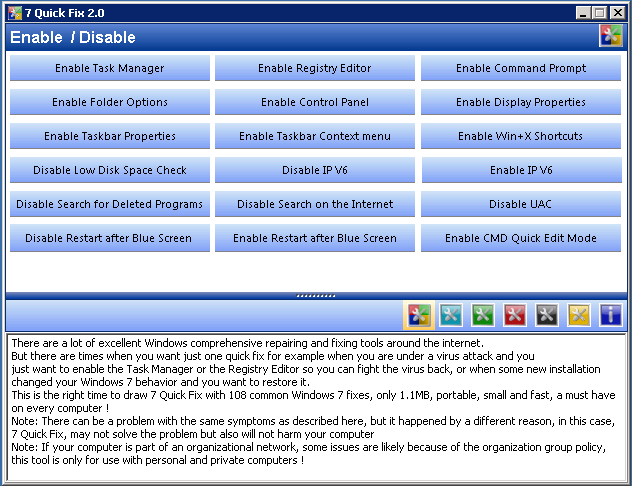
4.Setelah selesai. Jalankan aplikasi seperti pada tampilan gambar berikut.


5. Pada bagian atas, terdapat berbagai tombol yang berfungsi memperbaiki error seperti yang tertera pada
    tulisan di tombol.
    Seperti pada gambar di atas, terlihat untuk meng-enable Task manager ketika terjadi
    masalah dan tidak bisa membuka kotak dialog Task Manager. Berbagai Perintah lainnya sebagai berikut.

6. Pada bagian bawahnya, terdapat ikon 6 katagori untuk masalah perbaikan, antara lain :
  • Enable/Disable: digunakan untuk mengaktifkan berbagai fitur yang ada di Windows yang bermasalah.    
  • Restore Missing Stuff: digunakan untuk mengembalikan beberapa fungsi Windows yang hilang.
  • Performance: digunakan untuk meningkatkan performa beberapa fungsi Windows yang terasa lambat.
  • Error and Crashes: digunakan untuk memperbaiki berbagai error/masalah di Windows
  • Tweaks: digunakan untuk proses tweaking Windows,menambah atau mengubah setting tersembunyi yang ada di windows
  • Associations: digunakan untuk memperbaiki file yang bermasalah seperti tidak dapat menjalankan tertentu
7. Untuk menggunakan aplikasi tersebut, Anda mendekatkan mouse di atas tombol yang akan dipilih.
    Pada kotak di bawahnya akan di jelaskan fungsi tombol serta aksi yang akan dilakukan jika dipilih.
    Selain itu, juga dijelaskan efek yang terjadi pada aksi yang kita pilih sehingga dapat diwaspadai ketika
    melakukan proses tertentu.

Link Download:
7 Quick Fix 2.0
Read More

Wednesday, 21 November 2012

Cara Mengatasi IDM yg Terblok

Cara Mengatasi IDM yg Terblok


  •  Sebelumnya Uninstall terlebih dahulu IDM sobat kemudian Download IDM Versi Terbaru
  • .Kemudian Pergi ke klik Start >> Run >> regedit >> OK/Enter...
  •  Setelah itu cari HKEY_LOCAL_MACHINE >> SOFTWARE >> Internet Download Manager   hapus yang Internet Download Manager....
  • Install Download IDM Versi Terbaru (internet harus dalam keadaan disconnect)...
  • Copy file "Patch IDM" yang tadi telah anda download kedalam directory Folder instalan IDM nya, misal anda menginstal IDM di directory Contoh: C:\Program Files\Internet Download Manager (Paste disini patch nya )...
  • Sekarang tinggal jalanin deh Patch nya, Masukan Fname dan Lname terserah anda kemudian Klik OK, jika berhasil maka akan muncul tulisan "successfully patched" pada patch tersebut. (disable dulu antivirusnya, karena Patch akan di kenal sebagai virus oleh AV)...
  • Enjoyy selamat mencoba....
    Read More